


دوره های شب امتحانی پیام نور
دانلود رایگان سوالات پیام نور






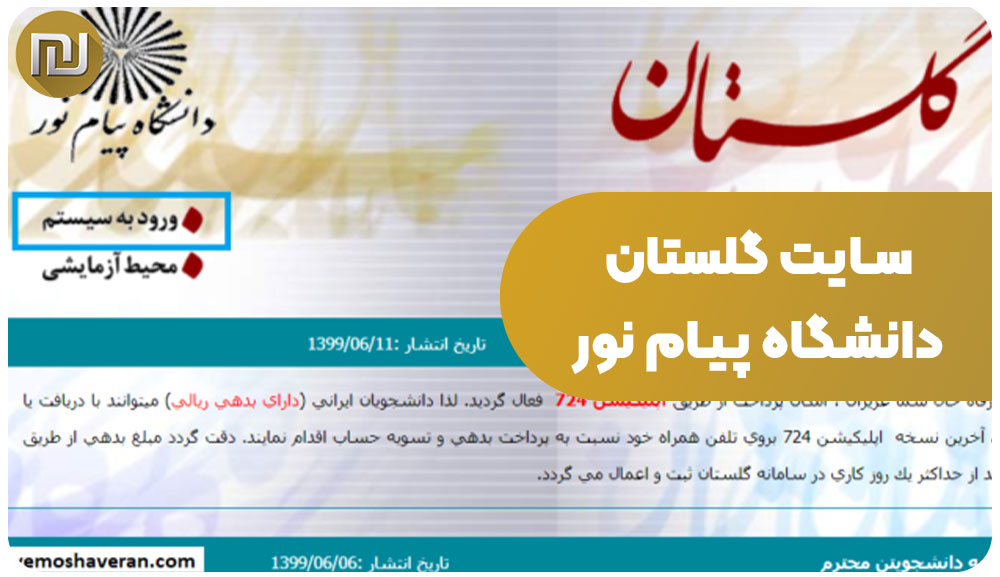
سامانه گلستان در راستای خدماتدهی اینترنتی و باهدف مکانیزهکردن کلیه فعالیتهای آموزشی و پژوهشی برای دانشجویان خود طراحی و اجرا شده است. دانشجویان میتوانند با مراجعه به سایت گلستان دانشگاه پیام نور برای انجام امور اداری و آموزشی همچون حذف و اضافه، دریافت کارت آزمون و سایر خدمات آموزشی اقدام کنند. برای کسب اطلاعات بیشتر درباره دانشگاه پیام نور تا انتهای این مقاله از پی ان یو اگزم همراه ما باشید.
معمولا دانشگاه های دولتی و دانشگاه پیام نور به پرتال جامع گلستان متصل می شوند. پنل این سایت تقریبا برای همه دانشگاه ها یکسان است. اما از آنجا که استفاده از سایت گلستان در بین دانشجویان دانشگاه پیام نور، بیشتر است، در همین ابتدای مقاله آدرس صفحه ورود به سامانه سایت گلستان پیام نور را می گذاریم. با کلیک روی لینک زیر به سامانه گلستان پیام نور هدایت می شوید.
https://osreg.pnu.ac.ir/forms/authenticateuser/main.htm

سیستم جامع گلستان حاصل کار فشرده و کارشناسی اعضای تیم، هزاران ساعت همکاری مدیریت و کارشناسان دانشگاههای کشور و تجربه بیش از سی سال فعالیت در بخش های مختلف و طراحی و پیاده سازی سیستم های دانشگاهی توسط کارشناسان خبره است؛ که فرایندهای دانشگاهی را باکیفیت و کمیت مناسب پوشش میدهد.
در حال حاضر سیستم گلستان در کلیه امور اجرایی تحت پوشش خود در بسیاری از دانشگاههای کشور مورد استفاده قرار گرفته است.
اگر جزو آن دسته از دانشجویانی هستید که به تازگی با دانشگاه پیام نور آشنا شده اید، بدون شک این را میدانید که انجام اعمال مربوط به ثبت نام و امور آموزشی از طریق سامانه گلستان پیام نور امکان پذیر است. پس با ما همراه باشید تا با تمام قسمتهای این سایت به طور کامل آشنا شوید.
شما میتوانید از این سامانه برای ثبت نام، انتخاب واحد حذف و اضافه و سایر کارهای مربوط به دانشگاه پیام نور بدون مراجعه به این دانشگاه، به راحتی انجام دهید.
دانشجویان دانشگاه پیام نور برای انجام امور آموزشی خود مانند پرداخت شهریه دانشگاه پیام نور باید پس از ورود به سامانه گلستان وارد صفحه شخصی خود در این سامانه شوند تا به خدمات الکترونیکی ارائه شده در این سامانه دست پیدا کنند. هر فرد برای ورود به سامانه گلستان سایت دانشگاه پیام نور، نیاز به یک نام کاربری و کلمه عبور دارد.
کلمه عبور و گذرواژه ورود به سایت گلستان دانشگاه پیام نور طبق دستورالعملی مشخص از سوی واحد آموزش تعیینشده و به دانشجویان ارائه میشود. دانشجویان در صورت نداشتن رمز عبور میتوانند از طریق گزینه بازیابی کلمه عبور، رمز عبور خود را بازیابی کنند، تا بتوانند وارد صفحه شخصی خود شوند و در صورت نداشتن نام کاربری باید با واحد آموزش دانشگاه محل تحصیل خود تماس بگیرند.
برای ورود سریع مجدد به سایت گلستان پیام نور کافی است اول نام این سایت یعنی os یا osreg را به خاطر بسپارید. با تایپ این چند حرف در مرورگرتان، آدرس کامل سایت نمایش داده می شود که با کلیک روی آن به سیستم جامع گلستان پیام نور هدایت می شوید.
از آنجا که سایت گلستان دانشگاه فرهنگیان نیز کاربرد زیادی دارد برای ورود می توانید روی لینک زیر کلیک کنید.
https://education.cfu.ac.ir/home/Default.htm

مراحل ورود به سایت گلستان دانشگاه پیام نور به شرح زیر است:
دانشجویان دانشگاه پیام نور میتوانند با ورود به سامانه سهبا پیام نور از لیست دروس ترمی، زمانبندی و برنامه آموزشی ترم جاری خود مطلع شوند. لازم به ذکر است که باتوجهبه سیستم آموزشی دانشگاه پیام نور، شیوه آموزش یک سری از واحدهای دانشگاه پیام نور بهصورت غیرحضوری و الکترونیکی بوده و دانشجویان میتوانند با ورود به سامانه آموزش مجازی سایت گلستان دانشگاه پیام نور در کلاسهای آنلاین این دانشگاه شرکت کرده و یا از آموزشهای آفلاین ارائه شده در سامانه استفاده کنند.
قبل از هر گونه توضیح درباره قسمتهای مختلف سامانه گلستان پیام نور، باید توجه داشته باشید که شما برای ورود به این سایت به مرورگر اینترنت اکسپلورر نیاز خواهید داشت.
حال با مرورگر اینترنت اکسپلورر وارد سایت reg.pnu.ac.ir شوید.
زمانی که وارد سایت گلستان دانشگاه پیام نور مرکز خود میشوید، اطلاعیههای صادر شده را مشاهده خواهید کرد.
در قسمت چپ این صفحه شاهد دو گزینه ورود به سیستم و محیط آزمایشی هستید. برای ورود به سایت از گزینه ورود به سیستم استفاده نمایید.
در قسمت بعدی شما یک فیلد خواهید را دید که باید در آن کد امنیتی 5 کاراکتری را وارد کرده و گزینه ارسال را انتخاب کنید.
حال با زدن این کد امنیتی به صفحه اصلی منتقل میشوید. در این صفحه باید اطلاعات خود که شامل شماره دانشجویی 9 رقمی یا همان شناسه کاربری و رمز عبور یا گذر واژه مخصوص خود را وارد کنید. پس از آن باید گزینه “ورود” را انتخاب کنید. معمولا رمز عبور در ابتدا همان شماره دانشجویی یا کد ملی می باشد. شما می توانید پس از ورود رمز خود را تغییر دهید.
با ورود به سایت شما شاهد گزینه های پنل دانشجویی خواهید بود که هر کدام از آنها، کاربرد خاصی دارند. در سمت راست بالای صفحه نام و نام خانوادگی شما درج شده است و در کنار آن دکمه خروج نیز قرار گرفته است که حتما از آن باید برای خروج از سیستم استفاده کنید.
این قسمت جهت تغییر کلمه عبور شما است. شما میتوانید با وارد کردن اطلاعات قبلی و جدید، رمز عبور خود را تغییر دهید.
در این قسمت نیز امکاناتی از قبیل گزارش ثبت نام و عملیات ثبت نام وجود دارد. پس از پایان ثبت نام باید از طریق منوی گزارش ثبت نام، درستی انتخاب واحد، نام دروس خود و زمان امتحانات را مشاهده و تایید کنید. همچنین در این قسمت مبلغ شهریه قابل پرداخت را نیز مشاهده خواهید کرد. در صورت مشاهده این موارد، یعنی ثبت نام شما با موفقیت انجام شده است.
نکته: در صورت ورود به قسمت عملیات ثبت نام در زمان انتخاب واحد، دو جدول برای شما ظاهر خواهد شد که در جدول پایین، دروس قابل انتخاب با مشخصاتی همچون پیش نیاز، زمان امتحان و… مشاهده میشود. شما میتوانید با کلیک کردن بر روی هر درس، درس انتخابی خود را به جدول بالا اضافه کنید تا جزو دروس انتخاب واحد آن ترم قرار بگیرد.
پس از انتخاب دروس، باید دکمه بررسی تغییرات را انتخاب کنید تا امکان برداشت دروس انتخابی بررسی شود.
اگر شما درسهایی که برای خود برداشتهاید با خطایی مربوط به پیش نیاز و هم نیاز و… مواجه باشد، پیام آن برای شما ظاهر خواهد شد. اگر خطایی وجود نداشته باشد، عملیات ثبت دروس انجام خواهد شد.
در صورتی که بخواهید یکی از درس ها رو در زمان انتخاب واحد حذف کنید، باید برای حذف یک درس از جدول بالا، گزینه حذف را انتخاب کرده و سپس بررسی تغییرات و اعمال تغییرات را انتخاب کنید.
راه دیگر آن است که در زمان حذف و اضافه به همین قسمت وارد شده و دقیقا همین اعمال را انجام دهید.
در قسمت آموزش گزینه های دانشجو و گزارش های آموزش و مشاهده نتایج آزمون و همچنین اطلاعات جامع دانشجو قرار دارد.
در این گزینه، به شما امکان مشاهده مشخصات و تغییر کد ملی را میدهد. در صورت اشتباه بودن اطلاعات مربوط به دانشجو، این قسمت باید تصحیح شود.
شما میتوانید از طریق این گزینه درخواست هایی همانند: مرخصی تحصیلی یا مهمان به مراکز دیگر را ارسال نمایید.

گزینه اعتراض نیز در بخش آموزش قرار گرفته، که شما میتوانید برای ثبت اعتراض به یک نمره در زمان امتحانات، از طریق آن اقدام نمایید.
شما میتوانید از طریق این بخش به برنامه امتحانات و کارنامه ترمی خود دسترسی پیدا کنید. بخش
دیگر این قسمت مربوط به شهریه است. در این بخش فرم واریز وجه نیز وجود دارد. از این طریق میتوانید بدهکاری به دانشگاه را ببینید، همچنین میتوانید شماره سریال و شماره حساب جهت پرداخت شهریه را دریافت کنید.
زمانی که شما وارد این بخش از سایت میشوید، جدولی شامل اطلاعات تمامی ترم های خود را مشاهده خواهید کرد. در ستون دوم جدول، یک عدد 4 رقمی برای هر ترم وجود دارد که عدد اول آن 3 و دو عدد بعدی سال مورد نظر و عدد آخر ترم دانشجو را نشان میدهد.
ستون سوم نوع و وضعیت ترم دانشجو را مشخص میکند. شما میتوانید هر ترمی که میخواهید را انتخاب کرده و از وضعیت آن مطلع شوید.
در این بخش شما شماره دانشجویی و ترم تحصیلی خود را خواهید دید. برای مشاهده کردن نمرات ترم مورد نظر، در قسمت ترم تحصیلی عدد مربوط به ترم را وارد نمایید. در بخش روبرو نوع ثبت نام امتحان را انتخاب میکنید.
حال در ردیف بعد در قسمت مشخصات درس، بر روی علامت سوال کلیک نمایید و از جدول باز شده، درس مورد نظر را که هنگام انتخاب واحد انتخاب کرده بودید، مشاهده خواهید کرد. سپس گزینه جستجو را در پایین صفحه انتخاب نمایید. با انتخاب این گزینه در ردیفهای بعدی، نمره سوالات تستی و تشریحی و میان ترم و همچنین تعداد پاسخ های غلط و صحیح و… نمایش داده می شود. علاوه بر این در زیر ردیفها قسمت دریافت فایل سوال درس قرار گرفته است. به این شکل میتوانید از اطلاعات و نمرات سایر دروس انتخابی خود نیز مطلع شوید.
دانشجویان مقاطع کارشناسی، کارشناسی ارشد و دکتری تمامی رشتهها و واحدهای آموزشی دانشگاه پیام نور باید برای اطلاع از وضعیت قبولی یا مشروطی خود در ترم گذشته منتظر اعلامشدن نمرات دروس و کارنامه کلی نیمسال تحصیلی قبلی باشند. معمولاً نمرات دروس هر نیمسال بهصورت مجزا و تکتک در سایت گلستان دانشگاه پیام نور برای دانشجویان بارگذاری میشوند.
نمرات میانترم، پایان ترم و کارنامه ترمی و کلی هر دانشجو در صفحه شخصی وی در سامانه آموزشی دانشگاه پیام نور یعنی سیستم گلستان این دانشگاه بارگذاری میشود. دانشجویان میتوانند مدتی پس از برگزاری امتحان هر درس وارد سایت شده و با بررسی کارنامه خود نمرات جدید بارگذاری شده را مشاهده کنند.
نمرات امتحانات پایان ترم دانشگاه پیام نور توسط اساتید و یا مسئولین آموزش در سامانه گلستان و پورتال هر دانشجو قرار داده میشود. معمولاً نمرات هر درس بهصورت مجزا و در محدودههای زمانی مختلفی در سایت دانشگاه پیام نور بارگذاری میشوند و زمان مشخصی برای انتشار کارنامه دانشجویی دانشگاه پیام نور یا مشاهده نمرات وجود ندارد.
دانشجویان موظف هستند مدتی پس از شرکت در آزمون هر درس مطابق با برنامه درسی و مراجعه به پورتال شخصی خود در سامانه گلستان، از اعلامشدن نمرات و نتایج آزمون خود مطلع شوند. ممکن است قرارگیری نمرات آزمونی از سوی استاد یا آموزش در برخی از واحدهای آموزشی به دانشجویان اطلاعرسانی شود.
یکی از کاربردهایی که سامانه آموزشی هر دانشگاه از جمله دانشگاه پیام نور دارد این است که امکان مشاهده نمرات، کارنامه و وضعیت تحصیلی را بهصورت الکترونیکی و اینترنتی برای دانشجویان فراهم میکند. سیستم جامع دانشگاهی گلستان بهعنوان سامانه جامع و یکپارچه آموزشی دانشگاه پیام نور کاربرد دارد.
دانشجویانی که میخواهند نمرات پایان ترم و یا کارنامه تشریحی خود را مشاهده کنند باید به سامانه گلستان پیام نور به نشانی osreg.pnu.ac.ir یا reg.pnu.ac.ir مراجعه کنند و با واردکردن اطلاعات کاربری وارد صفحه شخصی خود شوند و نمرات خود را مشاهده و دریافت کنند.

مراحل مشاهده نمرات امتحان میانترم و پایان ترم دانشجویان در سایت گلستان دانشگاه پیام نور به شرح زیر است:
از این جا به بعد 2 روش برای مشاهده نمرات و وضعیت آزمون دانشجو وجود دارد که عبارت اند از:
روش اول: مشاهده نمرات، پاسخنامه و جزئیات آزمون دانشجو:
روش دوم: مشاهده نمرات نهایی و اصلی درس:
جمعبندی
دانشگاه پیام نور یکی از دانشگاه های مطرح در کشور است که در سالهای گذشته اقدام به راهاندازی سامانههای مختلفی برای ارائه خدمات غیرحضوری به دانشجویان کرده است. یکی از سامانههای این دانشگاه، سامانه گلستان دانشگاه پیام نور است. این سامانه خدمات مختلفی را به دانشجویان این دانشگاه ارائه میدهد. سایت گلستان دانشگاه پیام نور برای ارائه خدمات آموزشی مختلفی در دسترس داوطلبان قرار گرفته است تا بتوانند با ورود به سیستم جامع سامانه گلستان اقدامات مختلفی مانند انتخاب واحد، پرداخت شهریه و درخواست میهمان و… را بدون مراجعه حضوری انجام دهند.
دانشجویان برای مشاهده نمرات پیام نور باید با روشهای ذکر شده وارد سامانه گلستان شوند و در زمان مشخص نمرات امتحانی خود را مشاهده کنند. درصورتیکه با مطالعه این مقاله هنوز ابهاماتی در خصوص این دانشگاه در ذهن شما وجود دارد، میتوانید از کارشناسان و مشاوران ما در پی ان یو اگزم کمک بگیرید.









سلام چطور وقتی میخواهید پروپوزال ثبت کنی بعد از حدود یک دقیقه می نویسد به علت عدم فعالیت دوباره وارد شوید و فورا از سایت بیرون میآید
سلام و مهر. احتمالا مشکل لحظه ای بوده. هنگام استفاده از سایت گلستان از سرعت اینترنتتون مطمئن باشید.